1_Informacje o sklepie

Shopify

Tutaj zobaczysz jak działa sklep zbudowany w Shopify

Pomoc w obsłudze

Opis działania sklepu

Dlaczego Twoja karta produktu potrzebuje zmiany?

Dobrze zaprojektowana karta produktu to nie tylko opis i cena. To narzędzie, które eliminuje wątpliwości klienta i skraca proces decyzyjny. Dzięki wdrożeniu naszych rozwiązań, zyskujesz pełną kontrolę nad prezentacją oferty, co bezpośrednio przekłada się na mniejszą liczbę porzuconych koszyków i profesjonalny wizerunek marki.

Jak korzystać z nowej karty produktu?

System został zaprojektowany tak, abyś mógł zarządzać nim bez wiedzy technicznej. Po wdrożeniu wybranego rozwiązania, w panelu administracyjnym Shopify zyskasz dostęp do dedykowanych pól, w których intuicyjnie wprowadzisz kluczowe informacje, parametry techniczne oraz instrukcje dla swoich klientów. Wszystkie zmiany są widoczne w czasie rzeczywistym, co pozwala na błyskawiczne reagowanie na potrzeby rynku.

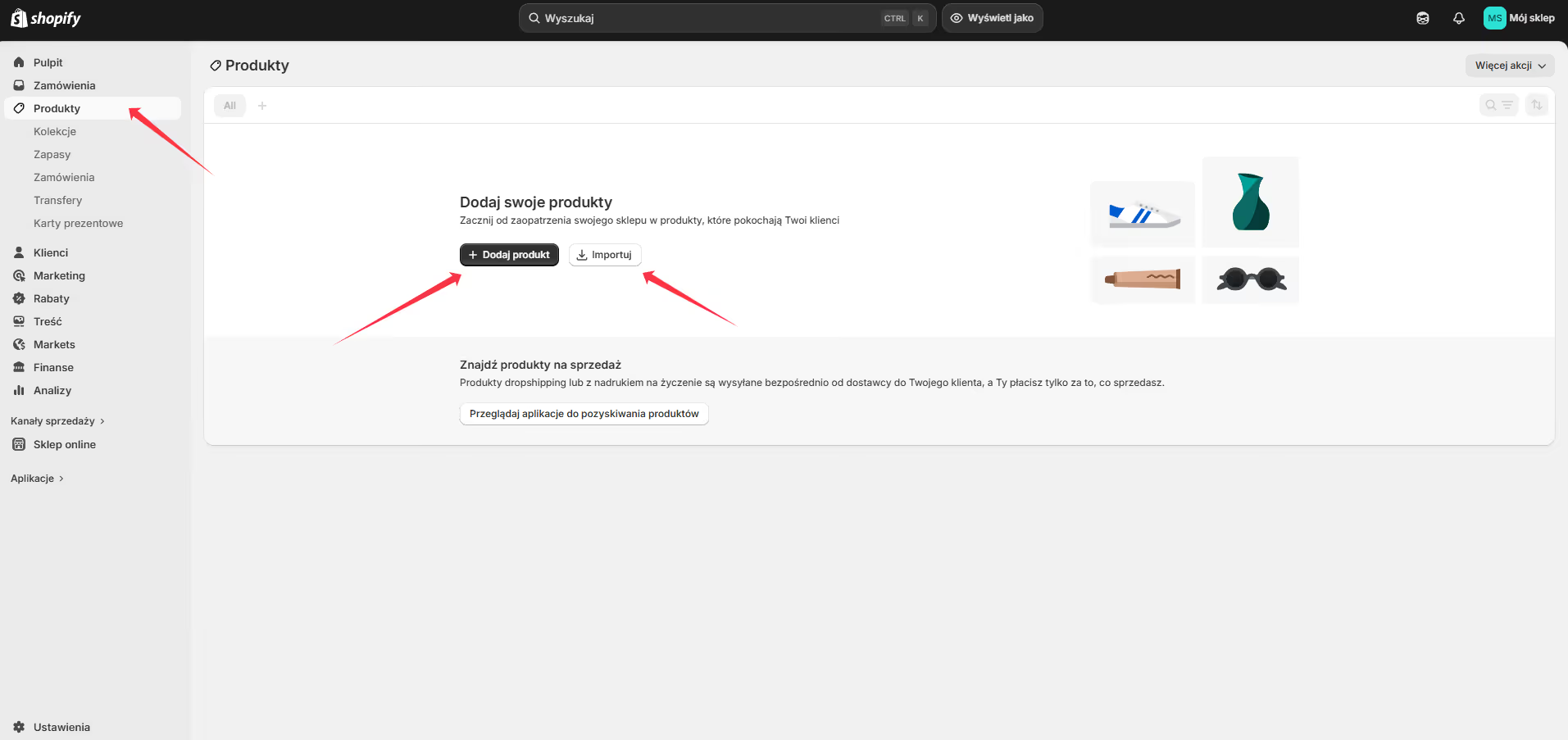
Instrukcja Zarządzania Asortymentem w Shopify
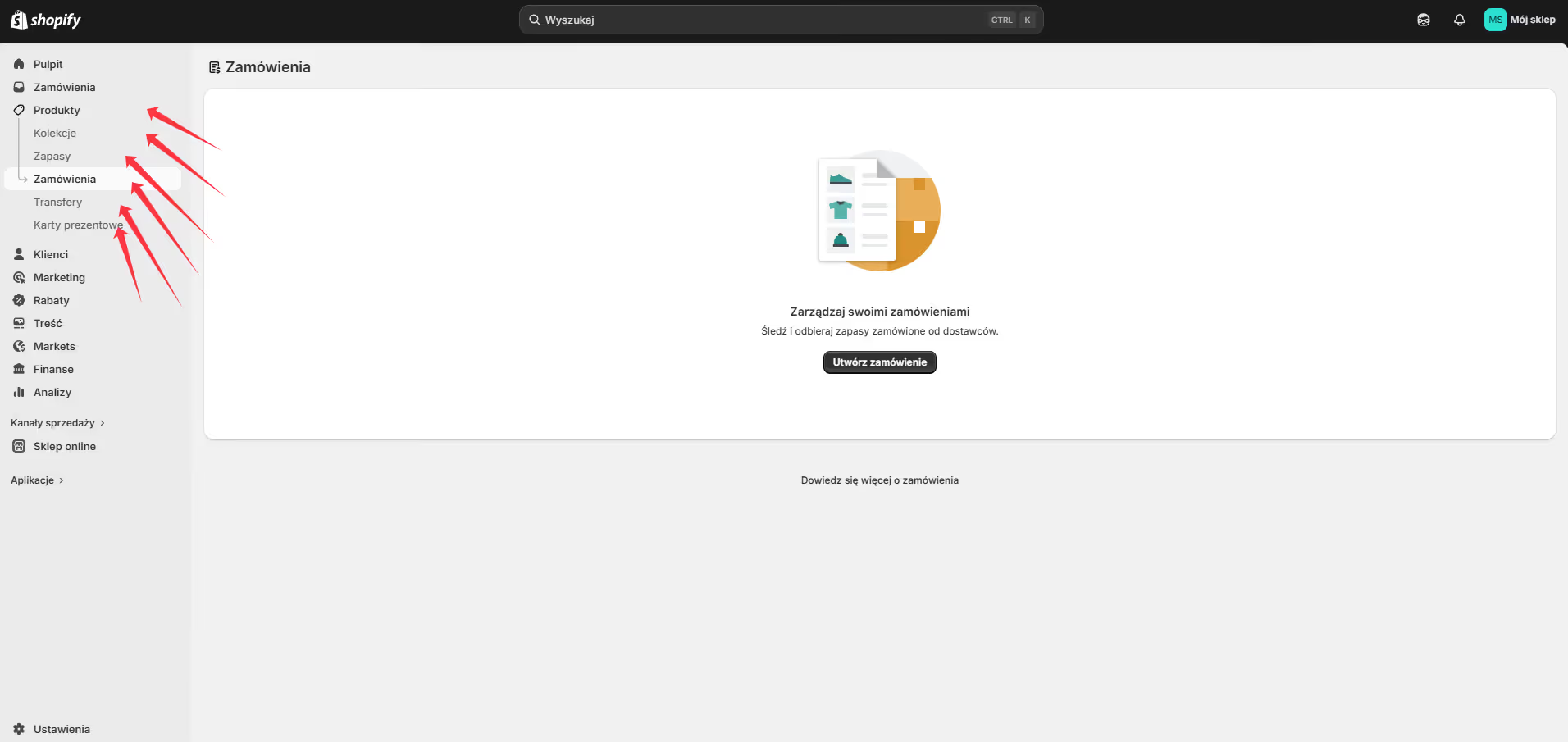
Krok 1: Inicjacja Produktu

Po zalogowaniu do panelu administracyjnego przejdź do sekcji Produkty i wybierz Dodaj produkt. To tutaj zaczyna się budowanie wartości Twojej oferty. Pamiętaj, aby tytuł od razu komunikował główną korzyść, jaką odniesie klient po zakupie.

Krok 2: Opis Skoncentrowany na Korzyściach

W polu opisu unikaj suchych faktów. Skup się na tym, jak produkt rozwiązuje problemy użytkownika. Dobrze skonstruowany opis to taki, który:

Buduje zaufanie poprzez jasne przedstawienie specyfikacji.

Odpowiada na pytania klienta, zanim on sam je zada.

Jest czytelny i przejrzysty, co ułatwia szybkie podjęcie decyzji.

Krok 3: Multimedia i Organizacja

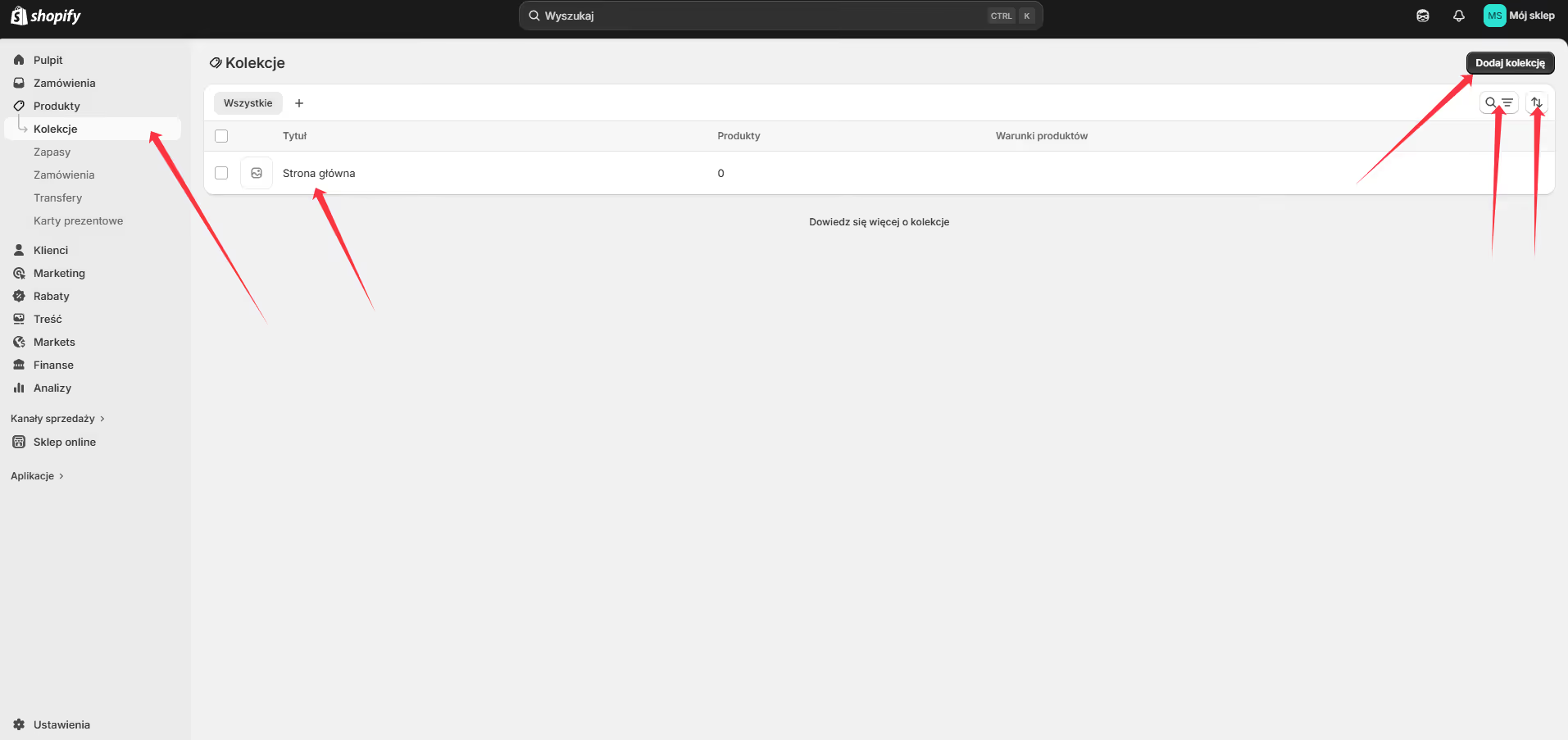
Dodaj wysokiej jakości zdjęcia. Wizualna strona produktu to klucz do wyższej konwersji, ponieważ pozwala klientowi "poczuć" produkt przed zakupem. W sekcji organizacyjnej przypisz produkt do odpowiedniej kolekcji oraz dodaj tagi – dzięki temu Twój sklep będzie uporządkowany, a klienci z łatwością znajdą to, czego szukają.

Krok 4: Zarządzanie Ceną i Wariantami

Wprowadź cenę i, jeśli to konieczne, skonfiguruj warianty (np. rozmiary lub kolory). Shopify automatycznie zadba o to, aby klient widział dostępność wybranej opcji, co eliminuje błędy przy zamówieniach i oszczędza Twój czas na obsługę reklamacji.

Cena i koszta

Zobacz jak wyglądają koszta

icon  x  white

# Plany cenowe Shopify - przegląd

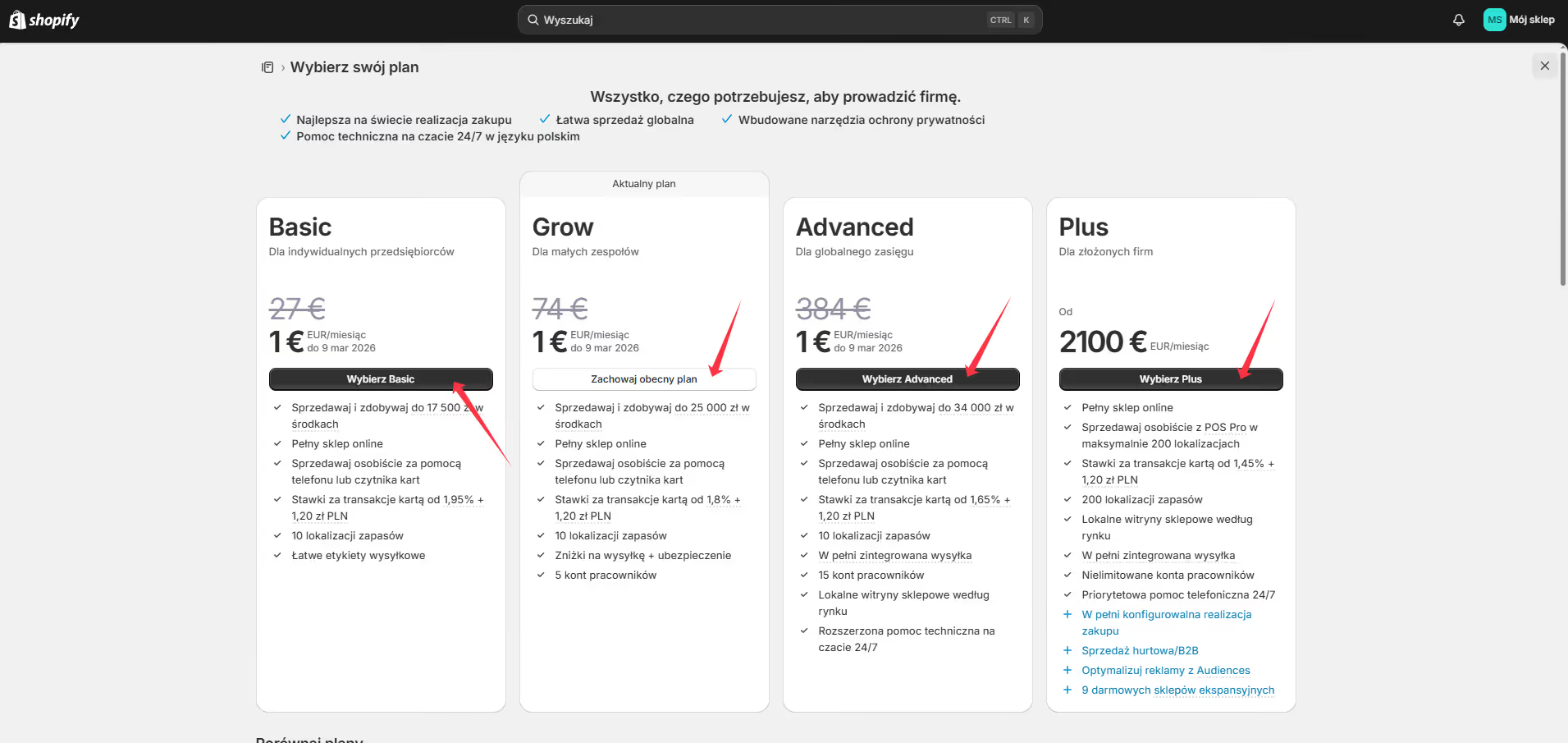
Shopify oferuje kilka planów abonamentowych dostosowanych do różnych etapów rozwoju sklepu. Wszystkie ceny podane są w dolarach amerykańskich i płatne miesięcznie lub rocznie (przy rocznej płatności otrzymujesz zwykle 25% rabatu).

## Basic Plan - 27 USD/miesiąc

To plan dla początkujących i małych sklepów. Otrzymujesz wszystkie podstawowe funkcje potrzebne do prowadzenia sklepu online: nieograniczoną liczbę produktów, dostęp do podstawowych raportów sprzedaży, możliwość dodania maksymalnie 2 kont pracowników, obsługę kanałów sprzedaży (Facebook, Instagram), karty rabatowe i kody promocyjne oraz wsparcie 24/7. Opłata transakcyjna przy użyciu zewnętrznych bramek płatności wynosi 2%.

## Shopify Plan - 74 USD/miesiąc

To najpopularniejszy plan dla rozwijających się firm. Oprócz wszystkiego z planu Basic otrzymujesz możliwość dodania do 5 kont pracowników, profesjonalne raporty sprzedaży z analizami, niższe stawki prowizji kartowych oraz obniżoną opłatę transakcyjną do 1% przy zewnętrznych bramkach płatności. Ten plan sprawdza się świetnie, gdy sklep zaczyna generować regularną sprzedaż.

## Advanced Plan - 384 USD/miesiąc

Plan dla dużych sklepów z wysokim wolumenem sprzedaży. Masz tu dostęp do zaawansowanych raportów z kreatorami własnych zestawień, możliwość dodania do 15 kont pracowników, najniższe stawki prowizji kartowych w Shopify, kalkulację kosztów wysyłki przez zewnętrznych dostawców oraz opłatę transakcyjną tylko 0,5%. Ten plan opłaca się, gdy miesięczna sprzedaż przekracza kilkadziesiąt tysięcy dolarów.

## Shopify Plus - od 2100 USD/miesiąc

To rozwiązanie enterprise dla bardzo dużych firm i korporacji. Plan oferuje dedykowanego opiekuna konta, nieograniczoną liczbę kont pracowników, możliwość automatyzacji procesów, dostęp do API, obsługę sprzedaży B2B oraz możliwość prowadzenia wielu sklepów z jednego panelu. Cena jest ustalana indywidualnie w zależności od potrzeb i wolumenu sprzedaży.

## Dodatkowe koszty

Pamiętaj, że oprócz abonamentu Shopify poniesiesz również inne koszty: prowizje od transakcji kartowych (jeśli używasz Shopify Payments - około 1,9-2,9% + 30 centów za transakcję, w zależności od planu), dodatkowe opłaty transakcyjne przy zewnętrznych bramkach płatności (jak opisano wyżej), koszty domeny (około 14 USD/rok, chyba że masz już swoją), płatne motywy sklepowe (150-350 USD jednorazowo, choć są też darmowe), płatne aplikacje z Shopify App Store (jeśli zdecydujesz się je zainstalować) oraz koszty bramek płatności w Polsce, jak PayU czy Przelewy24.

## Który plan wybrać?

Jeśli dopiero zaczynasz, wybierz **Basic** i z czasem przejdź na wyższy plan, gdy sklep zacznie rosnąć. Większość małych i średnich sklepów świetnie funkcjonuje na planie **Shopify** za 105 USD. Plan **Advanced** ma sens dopiero przy dużych obrotach, gdzie oszczędności na prowizjach zwracają wyższy koszt abonamentu.

Shopify oferuje również 3-dniowy darmowy okres próbny, a potem możesz korzystać ze sklepu za 1 USD przez pierwszy miesiąc, co daje czas na przygotowanie sklepu przed pełnym uruchomieniem.

Płatności

Zobacz jak wyglądają płatności

icon  x  white

# Płatności w Shopify - przewodnik

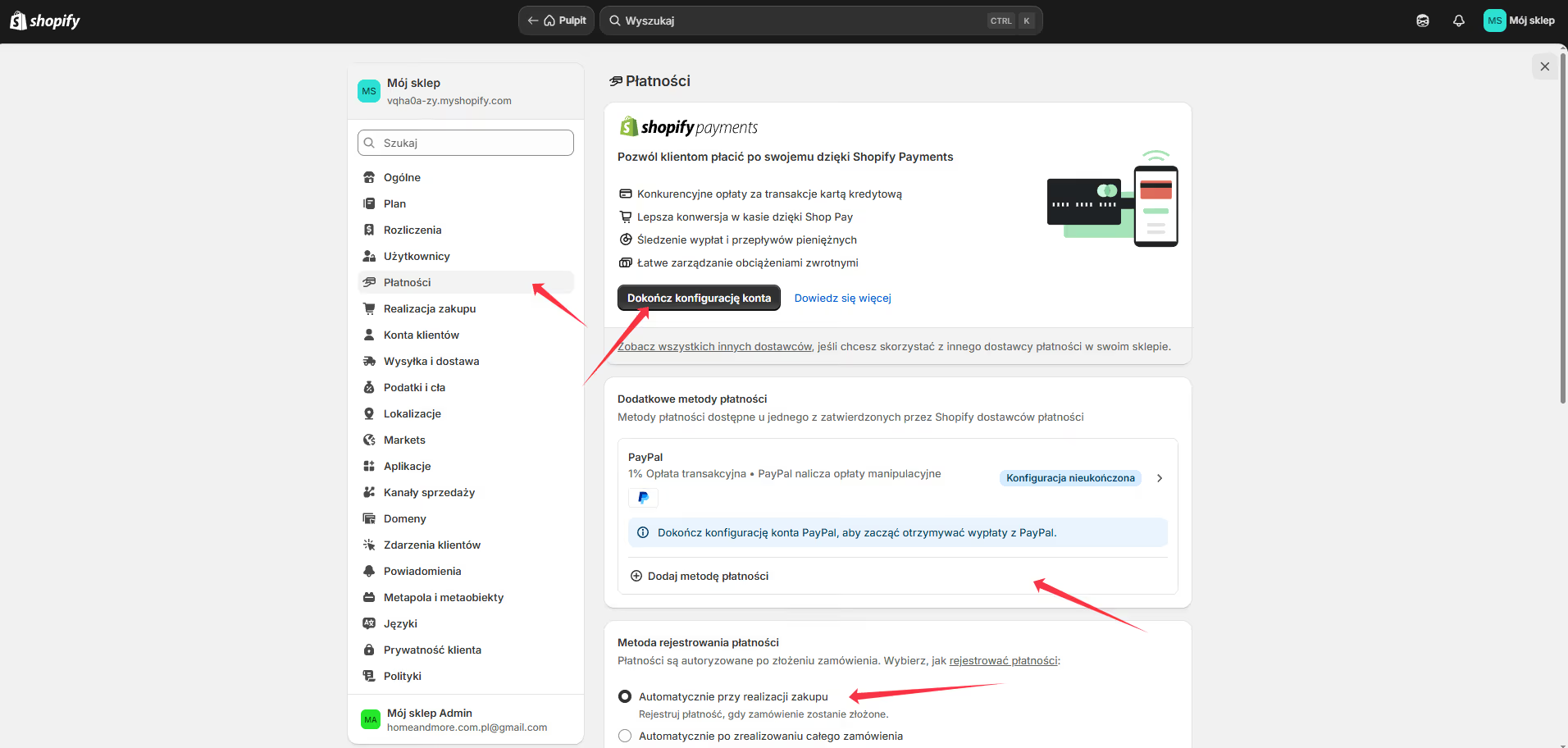
Zakładka Płatności w Shopify to miejsce, gdzie konfigurujesz sposoby, w jakie klienci będą mogli płacić za zamówienia. Aby tam przejść, zaloguj się do panelu administracyjnego, kliknij "Ustawienia" na dole menu po lewej stronie, a następnie wybierz "Płatności".

## Shopify Payments

To wbudowany system płatności Shopify, który jest najprostszy w konfiguracji. Niestety nie jest dostępny w Polsce, dlatego większość polskich sklepów korzysta z zewnętrznych bramek płatności. Jeśli Shopify Payments jest dostępny w Twoim kraju, możesz go aktywować klikając "Zakończ konfigurację konta" i wypełniając formularz z danymi firmy oraz konta bankowego.

## Zewnętrzne bramki płatności

W Polsce najczęściej używa się PayU, Przelewy24, Tpay lub PayPal. Aby dodać bramkę płatności, najpierw musisz założyć w niej konto jako sprzedawca i przejść weryfikację, co zajmuje zwykle 1-3 dni. Po otrzymaniu danych dostępowych (ID sprzedawcy i klucze API), wejdź w Shopify do sekcji "Alternatywne dostawcy płatności", kliknij "Wybierz dostawcę", wyszukaj nazwę swojej bramki i kliknij "Aktywuj". Wprowadź dane otrzymane od bramki i zapisz ustawienia.

Pamiętaj, że jeśli nie używasz Shopify Payments, Shopify pobiera dodatkową opłatę transakcyjną od 0,5% do 2% w zależności od planu, którą musisz doliczyć do prowizji bramki płatności.

## Szybkie płatności

Możesz również włączyć portfele cyfrowe takie jak Apple Pay, Google Pay czy Shop Pay. Wystarczy przewinąć do odpowiedniej sekcji, kliknąć "Włącz" i zaakceptować warunki. Te metody przyspieszają proces płatności i są szczególnie wygodne dla klientów na urządzeniach mobilnych.

## Płatności manualne

Oprócz płatności online możesz dodać metody wymagające ręcznej obsługi. Najpopularniejsze to przelew bankowy i pobranie. Aby je dodać, przewiń do sekcji "Metody płatności manualnej" i kliknij "Dodaj metodę płatności manualnej".

Dla przelewu bankowego wybierz tę opcję, wpisz nazwę (np. "Tradycyjny przelew") i dodaj instrukcje z numerem konta, nazwą odbiorcy i informacją o tytule przelewu. Możesz również dodać notatkę, że zamówienie zostanie zrealizowane po zaksięgowaniu wpłaty.

Dla płatności przy odbiorze wybierz "Pobranie", nadaj mu nazwę (np. "Płatność kurierowi") i dodaj krótką instrukcję dla klienta. Ta metoda jest bardzo popularna w Polsce, ponieważ buduje zaufanie klientów.

## Testowanie płatności

Przed uruchomieniem sklepu koniecznie przetestuj płatności. W ustawieniach bramki znajdź opcję "Tryb testowy" i ją włącz. Następnie złóż testowe zamówienie używając testowych numerów kart, które znajdziesz w dokumentacji bramki płatności. Po sprawdzeniu, że wszystko działa poprawnie, pamiętaj o wyłączeniu trybu testowego przed otwarciem sklepu dla prawdziwych klientów.

## Rekomendowana konfiguracja dla Polski

Dla polskiego sklepu polecam ustawić PayU lub Przelewy24 jako główną metodę płatności (obsługują BLIK i szybkie przelewy), dodać płatność przy odbiorze dla klientów preferujących gotówkę oraz opcjonalnie PayPal dla klientów międzynarodowych. Taki zestaw pokrywa praktycznie wszystkie potrzeby polskich kupujących.

Pamiętaj też o ustawieniu waluty sklepu na PLN w sekcji Ustawienia > Ogólne, ponieważ zmiana waluty po uruchomieniu sklepu może powodować problemy z cenami i zamówieniami.

Integracja z przelewy 24

Przeczytaj opis jak wygląda integraja

icon  x  white

# Integracja Shopify z Przelewy24 - kompletny przewodnik

Przelewy24 to jedna z najpopularniejszych polskich bramek płatności, która umożliwia przyjmowanie płatności online przez przelewy bankowe, BLIK, karty płatnicze i wiele innych metod. Obsługuje ponad 170 polskich i zagranicznych banków, co sprawia, że Twoi klienci mogą szybko i bezpiecznie płacić za zamówienia w dowolny preferowany sposób. Integracja Przelewy24 ze sklepem Shopify to prosty proces, który znacząco zwiększy wygodę zakupów dla polskich klientów i pozwoli Ci przyjmować płatności w sposób profesjonalny i bezpieczny.

## Co potrzebujesz, aby założyć konto sprzedawcy w Przelewy24

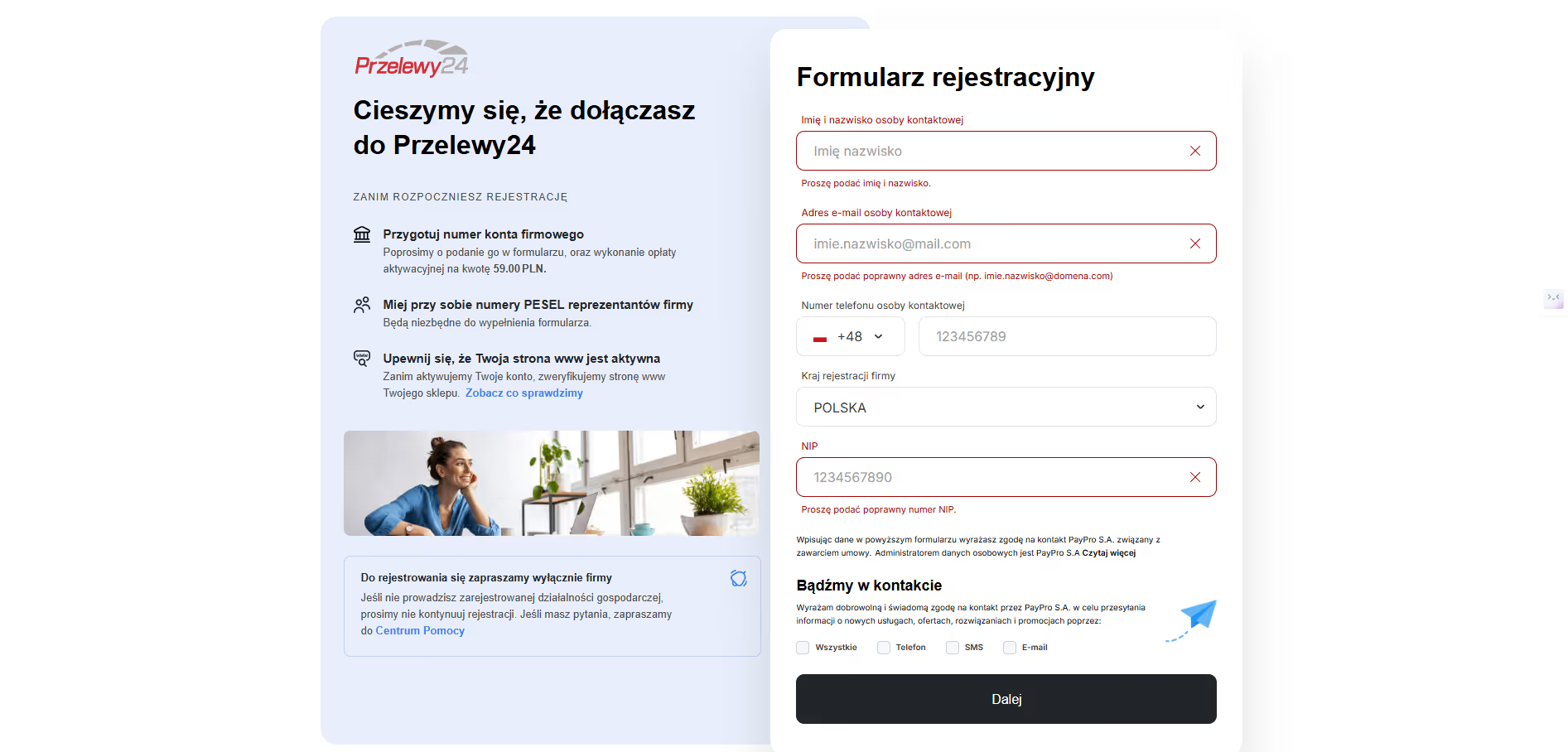
Zanim rozpoczniesz integrację z Shopify, musisz założyć konto sprzedawcy w Przelewy24. Proces rejestracji wymaga przygotowania kilku dokumentów i informacji. Będziesz potrzebować pełnych danych firmy: nazwy zgodnej z KRS lub CEIDG, numeru NIP, REGON, numeru KRS lub wpisu do CEIDG, adresu siedziby, telefonu kontaktowego i adresu email firmowego. Dodatkowo musisz podać dane właściciela lub reprezentanta firmy, w tym imię i nazwisko, numer PESEL, dane z dowodu osobistego oraz adres zamieszkania. Bardzo ważne są również dane bankowe - nazwa banku i numer konta IBAN, na które będą wpływać środki z transakcji, wraz z potwierdzeniem własności tego konta w formie wyciągu bankowego lub zaświadczenia z banku.

Przelewy24 wymaga także informacji o charakterze Twojej działalności, takich jak szczegółowy opis sprzedawanych produktów lub usług, przewidywany miesięczny obrót, adres URL Twojego sklepu Shopify oraz linki do regulaminu sklepu i polityki prywatności. Musisz przesłać skany lub zdjęcia kilku dokumentów: aktualny odpis z KRS lub zaświadczenie z CEIDG nie starsze niż 3 miesiące, dowód osobisty właściciela lub osoby upoważnionej, potwierdzenie numeru rachunku bankowego oraz umowę spółki lub pełnomocnictwo, jeśli dotyczy. Proces rejestracji rozpoczynasz od wejścia na stronę www.przelewy24.pl, gdzie klikasz "Załóż konto" i wybierasz "Rejestracja sprzedawcy". Po wypełnieniu formularza online i przesłaniu dokumentów przez system, musisz poczekać na weryfikację, która zwykle trwa od 1 do 3 dni roboczych. Po pozytywnej weryfikacji otrzymasz email z potwierdzeniem oraz dane dostępowe: Merchant ID, POS ID, klucz CRC oraz klucz raportowy, które będą niezbędne do integracji z Shopify.

## Jak zintegrować Przelewy24 ze swoim sklepem Shopify

Po otrzymaniu danych dostępowych z Przelewy24 możesz przystąpić do integracji ze sklepem. Pierwszym krokiem jest zainstalowanie oficjalnej aplikacji Przelewy24 z Shopify App Store. Zaloguj się do panelu administracyjnego Shopify, przejdź do Shopify App Store, wyszukaj "Przelewy24" lub "PayPro" i kliknij "Dodaj aplikację", a następnie zaakceptuj wymagane uprawnienia. Po zainstalowaniu aplikacja otworzy się automatycznie i wyświetli formularz konfiguracyjny, w którym musisz wprowadzić dane otrzymane z Przelewy24: Merchant ID, POS ID, CRC Key oraz klucz raportowy. Na początku warto wybrać tryb testowy (sandbox), aby przetestować działanie płatności przed uruchomieniem prawdziwych transakcji, a po testach przełączyć na tryb produkcyjny (live).

Następnie musisz aktywować Przelewy24 jako metodę płatności w swoim sklepie. Przejdź do Ustawienia, następnie Płatności, a w sekcji "Alternatywne dostawcy płatności" powinieneś zobaczyć Przelewy24. Kliknij "Aktywuj", sprawdź ustawienia i potwierdź zmiany. Bardzo ważnym krokiem jest również konfiguracja powiadomień webhook, które zapewniają, że Shopify otrzymuje informacje o statusie każdej płatności. Zaloguj się do panelu Przelewy24, przejdź do "Ustawienia" i dalej "Powiadomienia", a następnie dodaj URL powiadomienia w formacie: https://twoj-sklep.myshopify.com/payments/przelewy24/notify i zapisz ustawienia. Bez tego kroku Twój sklep może nie otrzymywać automatycznych aktualizacji o opłaconych zamówieniach.

Zanim uruchomisz płatności dla prawdziwych klientów, koniecznie przetestuj całą integrację. Włącz tryb testowy w aplikacji Przelewy24, złóż testowe zamówienie w swoim sklepie i przy płatności wybierz Przelewy24. W trybie testowym Przelewy24 udostępnia wirtualne banki - wybierz dowolny bank testowy i zatwierdź płatność, a następnie sprawdź, czy zamówienie w Shopify zmieniło status na "Opłacone". Jeśli wszystko działa poprawnie, wyłącz tryb testowy, włącz tryb produkcyjny i możesz rozpocząć przyjmowanie prawdziwych płatności.

## Jak wygląda proces płatności dla klienta

Dla Twoich klientów proces płatności przez Przelewy24 jest niezwykle prosty i intuicyjny, co zwiększa konwersję w sklepie. Klient dodaje produkty do koszyka, przechodzi do kasy, wybiera metodę dostawy i wypełnia dane adresowe, a następnie w sekcji metod płatności wybiera "Przelewy24" i klika "Zapłać teraz" lub "Złóż zamówienie". W tym momencie zostaje automatycznie przekierowany do bezpiecznej strony Przelewy24, gdzie widzi szeroki wybór metod płatności: przelewy tradycyjne z listą wszystkich popularnych banków, BLIK umożliwiający płatność kodem z aplikacji mobilnej banku, karty płatnicze Visa i Mastercard, PayPal, Google Pay oraz różne formy płatności odroczonej jak PayPo czy Twisto. Klient wybiera preferowaną metodę, loguje się do swojego banku lub podaje dane karty, potwierdza płatność i zostaje automatycznie przekierowany z powrotem do Twojego sklepu z potwierdzeniem transakcji. Otrzymuje również email z potwierdzeniem zamówienia i płatności.

Ważną informacją jest to, że klient nie musi zakładać żadnego konta w Przelewy24 - cały proces odbywa się jako gość. Przelewy24 działa jako bezpieczny pośrednik między Twoim sklepem a bankiem klienta, więc kupujący używa swojego standardowego logowania bankowego lub po prostu podaje dane karty, tak jak przy każdej innej płatności online. To eliminuje dodatkowe bariery w procesie zakupowym i sprawia, że płatność jest szybka i wygodna.

## Koszty i prowizje

Przelewy24 pobiera prowizję od każdej transakcji, a jej wysokość zależy od wybranego pakietu i metody płatności. Za przelewy bankowe i BLIK prowizja wynosi zwykle od 1,5% do 1,9%, za karty płatnicze od 1,9% do 2,5%, a inne metody mają różne stawki. Pamiętaj również, że Shopify pobiera swoją dodatkową opłatę transakcyjną w wysokości od 0,5% do 2% w zależności od Twojego planu abonamentowego, jeśli nie używasz Shopify Payments. Te koszty warto uwzględnić w kalkulacji marży na produktach, choć w praktyce są one standardowe dla branży e-commerce i zwracają się w postaci zwiększonej wygody dla klientów i wyższej konwersji w sklepie.

## Zalety integracji Przelewy24

Integracja Przelewy24 z Shopify daje Ci wiele korzyści. Przede wszystkim akceptujesz wszystkie popularne formy płatności w Polsce, w tym BLIK, który jest niezwykle popularny wśród polskich konsumentów i często decyduje o wyborze sklepu. Otrzymujesz natychmiastowe potwierdzenie płatności, co oznacza, że możesz szybciej realizować zamówienia. Wszystkie transakcje są zabezpieczone certyfikatem PCI DSS, co gwarantuje najwyższy poziom bezpieczeństwa. System automatycznie aktualizuje status zamówienia w Shopify po otrzymaniu płatności, co oszczędza Twój czas. Masz dostęp do panelu raportowego, w którym możesz śledzić wszystkie transakcje, generować raporty i zarządzać zwrotami oraz reklamacjami. Dodatkowo otrzymujesz wsparcie techniczne w języku polskim, co jest szczególnie ważne w razie jakichkolwiek problemów.

## Najczęstsze problemy i ich rozwiązania

Jeśli klient zapłacił, ale zamówienie w Shopify nadal ma status "Nieopłacone", najprawdopodobniej problem leży w konfiguracji webhooków. Sprawdź, czy URL powiadomienia jest poprawnie skonfigurowany w panelu Przelewy24, upewnij się, że tryb testowy jest wyłączony i sprawdź logi transakcji w panelu Przelewy24, aby zobaczyć, czy powiadomienia są wysyłane. Jeśli przekierowanie do Przelewy24 w ogóle nie działa, upewnij się, że aplikacja jest aktywowana w ustawieniach płatności w Shopify, zweryfikuj, czy wszystkie dane API są poprawnie wprowadzone i spróbuj wyczyścić cache przeglądarki. W przypadku długiego czasu oczekiwania na weryfikację konta sprzedawcy, skontaktuj się bezpośrednio z działem obsługi Przelewy24 pod adresem [email protected], upewnij się, że wszystkie przesłane dokumenty są w dobrej jakości i czytelne oraz sprawdź, czy wszystkie podane dane są aktualne i zgodne z dokumentami.

## Podsumowanie

Integracja Przelewy24 z Shopify to standardowy proces, który zajmuje około 30-60 minut i nie wymaga żadnej wiedzy technicznej. Po prawidłowej konfiguracji system działa w pełni automatycznie - transakcje są przetwarzane, zamówienia aktualizowane, a środki wpływają na Twoje konto bankowe bez Twojej interwencji. Dzięki Przelewy24 oferujesz swoim klientom wszystkie najpopularniejsze metody płatności w Polsce, co znacząco zwiększa zaufanie do Twojego sklepu i poprawia konwersję. Dla polskiego e-commerce to absolutnie niezbędne narzędzie, które warto zintegrować zaraz po uruchomieniu sklepu. Po zakończeniu konfiguracji możesz skupić się na tym, co najważniejsze - rozwijaniu swojego biznesu i obsłudze klientów, podczas gdy system płatności działa w tle, zapewniając bezpieczne i wygodne transakcje.

Integracja z InPost

Przeczytaj opis jak wygląda integraja

icon  x  white

# Integracja Shopify z InPost - jak skonfigurować Paczkomaty w swoim sklepie

InPost to najpopularniejsza firma kurierska w Polsce, która zrewolucjonizowała sposób odbierania przesyłek dzięki sieci Paczkomatów dostępnych 24/7. Dla właścicieli sklepów internetowych integracja z InPost to absolutna konieczność, ponieważ większość polskich klientów preferuje odbiór przesyłek z Paczkomatu ze względu na wygodę, niskie koszty i elastyczność odbioru o dowolnej porze dnia i nocy. W tym artykule dowiesz się, jak skonfigurować InPost w swoim sklepie Shopify, jakie opcje wysyłki są dostępne i jak wygląda cały proces od strony technicznej oraz od strony doświadczenia klienta.

## Dlaczego warto zintegrować InPost z Shopify

InPost to zdecydowanie najbardziej rozpoznawalna i najczęściej wybierana metoda dostawy w Polsce. Sieć ponad 20 000 Paczkomatów na terenie całego kraju sprawia, że praktycznie każdy klient ma punkt odbioru w pobliżu swojego domu, pracy lub po drodze. Klienci wybierają InPost przede wszystkim ze względu na niską cenę wysyłki, która jest znacznie tańsza od tradycyjnego kuriera door-to-door, całkowitą elastyczność odbioru przez 7 dni w tygodniu, 24 godziny na dobę, brak konieczności czekania na kuriera w domu oraz szybkość dostawy, która zwykle wynosi jeden dzień roboczy. Z perspektywy sprzedawcy InPost oferuje bardzo atrakcyjne ceny wysyłki już od około 10-13 złotych za paczkę, prostą obsługę przez dedykowaną aplikację mobilną do nadawania paczek, możliwość drukowania etykiet bezpośrednio ze Shopify oraz automatyczne powiadomienia SMS i email dla klientów o statusie przesyłki. Brak integracji z InPost w polskim sklepie internetowym może skutkować utratą wielu klientów, którzy po prostu porzucą koszyk widząc brak ich ulubionej metody dostawy.

## Jak założyć konto firmowe w InPost

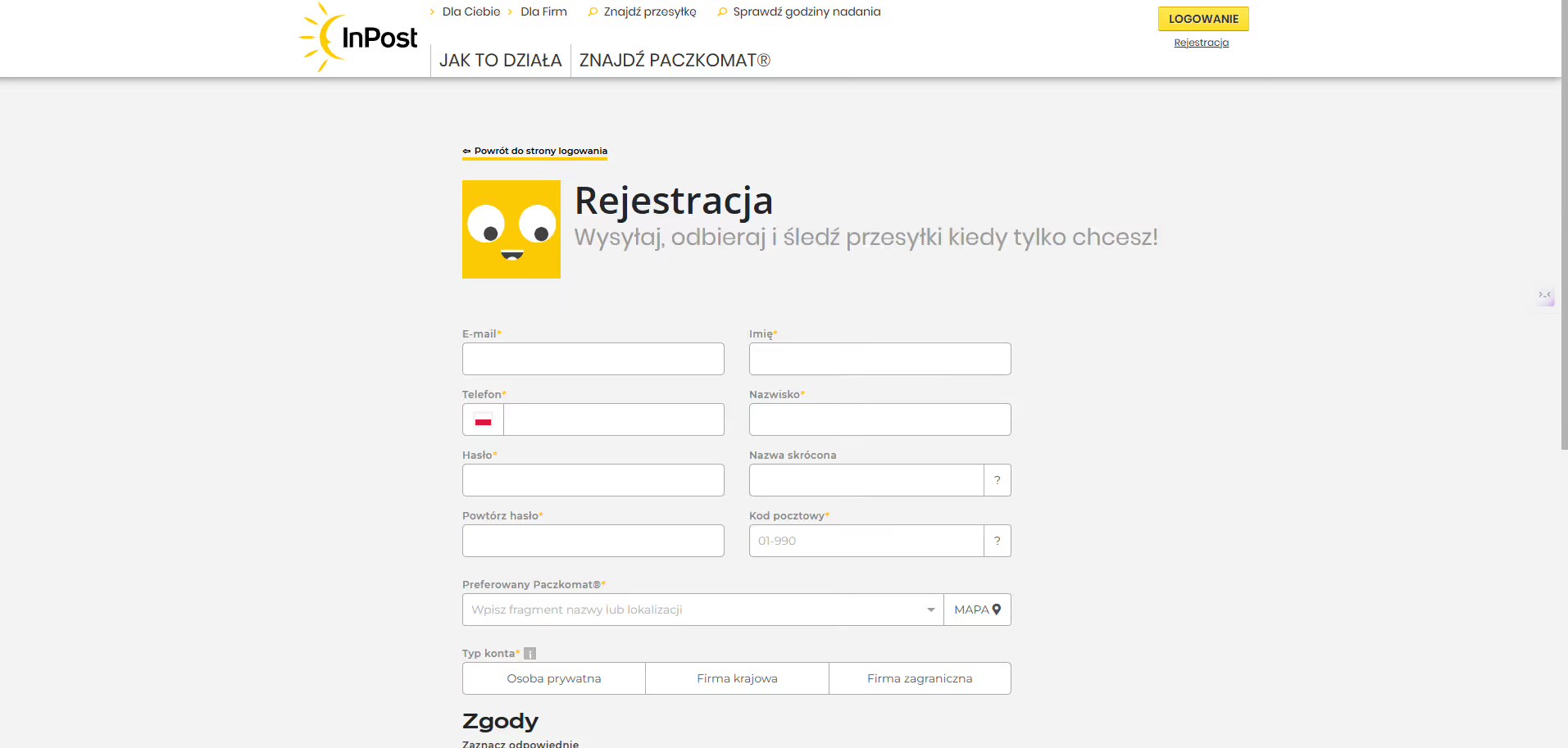
Zanim zintegrujesz InPost z Shopify, musisz założyć konto firmowe w systemie InPost. Proces rejestracji jest prosty i można go przeprowadzić całkowicie online. Będziesz potrzebować podstawowych danych firmy: pełnej nazwy firmy zgodnej z KRS lub CEIDG, numeru NIP, adresu siedziby firmy, numeru telefonu kontaktowego oraz adresu email. Musisz również podać dane osoby reprezentującej firmę, czyli imię i nazwisko oraz stanowisko, a także dane kontaktowe do rozliczeń, jeśli mają być inne niż dane główne. Ważne są również informacje o przewidywanej liczbie paczek miesięcznie, ponieważ od tego zależy oferowana stawka za przesyłki oraz czy chcesz korzystać z Paczkomatów, kuriera InPost, czy obu usług jednocześnie.

Aby założyć konto, wejdź na stronę www.inpost.pl i kliknij "Dla firm" w górnym menu, a następnie "Załóż konto firmowe". Wypełnij formularz rejestracyjny online ze wszystkimi wymaganymi danymi i prześlij skany dokumentów, takich jak odpis z KRS lub zaświadczenie z CEIDG oraz opcjonalnie pełnomocnictwo, jeśli rejestruje się osoba upoważniona. Po przesłaniu formularza poczekaj na kontakt z opiekunem klienta InPost, który zazwyczaj następuje w ciągu 1-2 dni roboczych. Opiekun pomoże Ci doprecyzować szczegóły, ustalić cennik i dokończyć proces aktywacji konta. Po aktywacji otrzymasz dostęp do panelu klienta InPost oraz dane dostępowe API, które będą potrzebne do integracji z Shopify: Organization ID, klucz API oraz dostęp do aplikacji InPost Mobile do nadawania paczek.

## Metody integracji InPost z Shopify

Istnieją dwie główne metody integracji InPost z Shopify, każda z nich ma swoje zalety i warto wybrać tę, która najlepiej odpowiada Twoim potrzebom. Pierwsza metoda to integracja przez dedykowaną aplikację z Shopify App Store. Jest to najprostsza opcja, idealna dla początkujących i małych sklepów, która nie wymaga wiedzy technicznej. Najpopularniejsze aplikacje to "InPost PL" lub "Furgonetka", które oferują automatyczne generowanie etykiet, synchronizację zamówień, możliwość wyboru Paczkomatu przez klienta oraz śledzenie przesyłek. Instalacja jest bardzo prosta - wchodzisz do Shopify App Store, wyszukujesz "InPost", instalujesz wybraną aplikację, łączysz ją ze swoim kontem InPost wprowadzając dane API i konfigurujesz stawki wysyłki w ustawieniach.

Druga metoda to integracja bezpośrednia przez API InPost, która jest bardziej zaawansowana, wymaga wiedzy technicznej lub pomocy programisty, ale oferuje pełną kontrolę i dostosowanie do indywidualnych potrzeb. Ta metoda sprawdza się najlepiej dla większych sklepów z dużym wolumenem zamówień lub gdy potrzebujesz niestandardowych funkcji. Dla większości właścicieli sklepów rekomendujemy pierwszą metodę z wykorzystaniem gotowej aplikacji, ponieważ jest szybka, prosta i w pełni wystarczająca.

## Konfiguracja InPost krok po kroku przez aplikację

Załóżmy, że wybierasz najprostszą metodę z wykorzystaniem aplikacji. Pierwszym krokiem jest zainstalowanie aplikacji InPost z Shopify App Store. Zaloguj się do panelu administracyjnego Shopify, kliknij "Aplikacje" w menu po lewej stronie, następnie "Dostosuj swój sklep" i wyszukaj "InPost PL" lub "Furgonetka". Kliknij na wybraną aplikację, następnie "Dodaj aplikację" i zaakceptuj wymagane uprawnienia. Po instalacji aplikacja otworzy się automatycznie i poprosi o połączenie z Twoim kontem InPost.

W formularzu konfiguracyjnym wprowadź dane otrzymane od InPost: Organization ID, klucz API oraz ewentualnie login i hasło do panelu InPost, jeśli aplikacja tego wymaga. Po połączeniu kont musisz skonfigurować metody wysyłki w Shopify. Przejdź do Ustawienia, następnie Wysyłka i dostawa, znajdź swoją strefę wysyłkową dla Polski i kliknij "Dodaj stawkę". Dodaj poszczególne opcje InPost, które chcesz oferować klientom. Możesz dodać "InPost Paczkomat" z ceną na przykład 13 zł, "InPost Paczkomat pobraniowy" z ceną 16 zł, jeśli oferujesz płatność przy odbiorze oraz "InPost Kurier" z ceną na przykład 15 zł dla klientów preferujących dostawę do domu. Dla każdej metody ustaw nazwę widoczną dla klienta, cenę oraz opcjonalnie czas dostawy, na przykład "1-2 dni robocze".

Bardzo ważnym elementem konfiguracji jest włączenie mapy Paczkomatów, dzięki której klienci będą mogli wybrać konkretny Paczkomat podczas składania zamówienia. W ustawieniach aplikacji InPost znajdź opcję "Mapa Paczkomatów" lub "Geowidget" i włącz ją. Upewnij się, że mapa wyświetla się poprawnie podczas procesu zamawiania - najlepiej złóż testowe zamówienie, aby to sprawdzić. Po zakończeniu konfiguracji zapisz wszystkie ustawienia i przetestuj cały proces od złożenia zamówienia przez wybór Paczkomatu aż po wygenerowanie etykiety.

## Jak wygląda proces wysyłki dla sprzedawcy

Po otrzymaniu zamówienia z wybraną metodą wysyłki InPost, Twój proces obsługi wygląda następująco. W panelu Shopify widzisz nowe zamówienie z informacją o wybranym Paczkomacie lub adresie dostawy kurierem. W zainstalowanej aplikacji InPost lub bezpośrednio w Shopify klikasz "Utwórz przesyłkę" przy danym zamówieniu. System automatycznie pobiera dane z zamówienia - adres Paczkomatu, dane klienta oraz wymiary i wagę paczki, jeśli je podałeś w ustawieniach produktów. Zatwierdzasz utworzenie przesyłki, a system generuje etykietę nadawczą w formacie PDF, którą możesz wydrukować na zwykłej drukarce na papierze A4. Przyklejasz wydrukowaną etykietę na paczkę, pamiętając aby kod kreskowy był wyraźnie widoczny i nieuszkodzony.

Następnie możesz nadać paczkę na kilka sposobów. Możesz zanieść ją do dowolnego Paczkomatu - wystarczy zeskanować kod QR z etykiety na ekranie Paczkomatu i włożyć paczkę do skrytki. Możesz też skorzystać z aplikacji mobilnej InPost Mobile, która pozwala otworzyć Paczkomat bezpośrednio z telefonu. Alternatywnie możesz zamówić odbiór kuriera InPost, który przyjdzie pod wskazany adres i odbierze przygotowane paczki, co jest wygodne przy większej liczbie zamówień. Po nadaniu paczki system automatycznie aktualizuje status zamówienia w Shopify na "Wysłane" i wysyła do klienta email z numerem śledzenia przesyłki oraz linkiem do śledzenia w czasie rzeczywistym.

## Jak wygląda proces odbioru dla klienta

Z perspektywy Twojego klienta proces zamówienia i odbioru z InPost jest niezwykle prosty i wygodny. Podczas składania zamówienia klient dodaje produkty do koszyka, przechodzi do kasy i wypełnia swoje dane kontaktowe - imię, nazwisko, numer telefonu i adres email. W sekcji metod dostawy wybiera "InPost Paczkomat" i klika na przycisk pokazujący mapę Paczkomatów. Wyświetla się interaktywna mapa ze wszystkimi dostępnymi Paczkomatami w okolicy. Klient może wpisać swój adres lub kod pocztowy, aby znaleźć najbliższe punkty, zobaczyć dokładne adresy Paczkomatów, godziny dostępności i aktualny status oraz przeczytać opinie innych użytkowników o danym punkcie. Po wybraniu odpowiedniego Paczkomatu zatwierdza wybór, kończy składanie zamówienia i przechodzi do płatności.

Po nadaniu przez Ciebie przesyłki klient otrzymuje SMS i email z numerem przesyłki oraz linkiem do śledzenia. Może śledzić status paczki w czasie rzeczywistym przez stronę InPost lub aplikację mobilną InPost Mobile. Kiedy paczka dociera do wybranego Paczkomatu, klient dostaje powiadomienie SMS i email z unikalnym kodem odbioru składającym się z cyfr i liter. Ma 48 godzin na odbiór paczki, przy czym jeśli nie odbierze jej w tym czasie, paczka zostaje automatycznie przekierowana do innego Paczkomatu, a klient otrzymuje nowe powiadomienie. Aby odebrać paczkę, klient podchodzi do Paczkomatu w dowolnym momencie przez całą dobę, wpisuje kod odbioru na ekranie dotykowym lub skanuje kod QR z aplikacji mobilnej, otwiera się odpowiednia skrytka i klient zabiera swoją przesyłkę. Cały proces trwa dosłownie 30 sekund i nie wymaga kontaktu z żadną osobą.

## Opcje dodatkowe i zaawansowane funkcje

InPost oferuje kilka dodatkowych opcji, które mogą zwiększyć komfort Twoich klientów i poprawić obsługę zamówień. Pobranie, czyli płatność przy odbiorze, to popularna opcja w Polsce, która pozwala klientowi zapłacić za zamówienie gotówką lub kartą bezpośrednio w Paczkomacie. Aby ją włączyć, musisz mieć aktywowaną usługę pobraniowego w swoim koncie InPost, podczas tworzenia przesyłki zaznaczyć opcję "pobranie" i podać kwotę do pobrania, która powinna odpowiadać wartości zamówienia. Pieniądze wpływają na Twoje konto bankowe w ciągu kilku dni roboczych po pobraniu przez klienta. Pamiętaj, że za usługę pobraniową InPost pobiera dodatkową prowizję, zwykle około 2-3 złotych plus procent od wartości.

Ubezpieczenie przesyłki to kolejna opcja warta rozważenia, szczególnie przy wysyłce droższych produktów. Podczas tworzenia przesyłki możesz zaznaczyć opcję ubezpieczenia i podać wartość towaru, a koszt ubezpieczenia to zwykle około 1% wartości zadeklarowanej. W razie zgubienia lub uszkodzenia paczki otrzymasz odszkodowanie do wysokości zadeklarowanej wartości. Przesyłki gabarytowe to opcja dla większych paczek, które nie mieszczą się w standardowych wymiarach. InPost oferuje specjalne większe skrytki w wybranych Paczkomatach, a koszt wysyłki jest nieco wyższy, zwykle około 16-18 złotych.

## Koszty wysyłki InPost

Ceny wysyłki InPost są bardzo konkurencyjne i zależą od kilku czynników, takich jak wielkość paczki, wolumen miesięczny przesyłek oraz indywidualny cennik wynegocjowany z opiekunem klienta. Standardowe ceny dla małych i średnich sklepów to około 10-13 złotych za paczkę do Paczkomatu w rozmiarze A (8x38x64 cm), około 13-16 złotych za rozmiar B oraz około 16-18 złotych za rozmiar C, który jest największy. Kurier InPost door-to-door kosztuje zwykle około 14-16 złotych, a pobranie to dodatkowe 2-3 złote plus około 2% prowizji od wartości. Przy większym wolumenie przesyłek, na przykład powyżej 100 paczek miesięcznie, możesz negocjować lepsze stawki z opiekunem klienta InPost.

Większość sklepów internetowych w Polsce oferuje darmową wysyłkę od określonej kwoty zamówienia, na przykład od 100 lub 150 złotych, aby zachęcić klientów do większych zakupów. Koszt wysyłki możesz wkalkulować w cenę produktów lub pokryć z własnej marży jako inwestycję w zadowolenie klienta i zwiększenie konwersji. Pamiętaj, że oferowanie darmowej wysyłki znacząco zwiększa sprzedaż, ponieważ klienci bardzo cenią tę opcję i często decydują się dokupić dodatkowe produkty, żeby osiągnąć próg darmowej dostawy.

## Najczęstsze problemy i ich rozwiązania

Jeśli mapa Paczkomatów nie wyświetla się podczas składania zamówienia, sprawdź czy wtyczka InPost jest prawidłowo zainstalowana i aktywowana, zweryfikuj czy mapa jest włączona w ustawieniach aplikacji oraz wyczyść cache Shopify i przeglądarki, a następnie przetestuj ponownie. W przypadku gdy etykieta się nie generuje lub pojawia się błąd, upewnij się że dane API są poprawnie wprowadzone w aplikacji, sprawdź czy Twoje konto InPost jest aktywne i ma odpowiednie uprawnienia, zweryfikuj czy podałeś prawidłowe wymiary i wagę paczki oraz czy wybrany Paczkomat akceptuje dany rozmiar przesyłki.

Jeśli klient nie otrzymał kodu odbioru, poproś go o sprawdzenie folderu spam w emailu oraz upewnij się, że podał prawidłowy numer telefonu i adres email podczas zamówienia. Możesz również ręcznie wysłać mu numer przesyłki, który widać w panelu Shopify lub InPost, a klient może sprawdzić status i kod odbioru na stronie InPost wprowadzając numer przesyłki. W przypadku problemów z nadaniem paczki do Paczkomatu, upewnij się że kod kreskowy na etykiecie jest wyraźny i nieuszkodzony, sprawdź czy Paczkomat nie jest przepełniony i spróbuj inny punkt oraz zweryfikuj czy rozmiar paczki odpowiada wybranemu rozmiarowi na etykiecie.

## Porady dla maksymalizacji zadowolenia klientów

Aby Twoi klienci byli maksymalnie zadowoleni z obsługi wysyłki, warto wdrożyć kilka dobrych praktyk. Zawsze staraj się nadawać paczki tego samego dnia lub następnego dnia po złożeniu zamówienia, ponieważ szybka realizacja jest kluczowa dla zadowolenia klienta. Pakuj produkty starannie, używając odpowiednich materiałów ochronnych jak folia bąbelkowa czy papier pakowy, aby uniknąć uszkodzeń podczas transportu. Dodaj do paczki mały upominek, ulotkę z podziękowaniem lub kod rabatowy na następne zakupy, co buduje lojalność i zwiększa szansę na ponowne zamówienie.

Zawsze informuj klientów o postępie realizacji zamówienia poprzez email lub SMS, na przykład "Twoje zamówienie jest pakowane", "Paczka została nadana" oraz "Paczka czeka w Paczkomacie". Shopify i aplikacja InPost robią to automatycznie, ale dodatkowe spersonalizowane wiadomości są mile widziane. W opisach produktów podawaj przybliżone wymiary i wagę, aby klienci wiedzieli czego się spodziewać, oraz jasno komunikuj czas realizacji zamówienia, na przykład "Wysyłka w ciągu 24 godzin" lub "Realizacja 2-3 dni robocze".

## Podsumowanie

Integracja InPost z Shopify to absolutna podstawa dla każdego polskiego sklepu internetowego. Proces konfiguracji jest prosty, zajmuje około godziny i nie wymaga specjalistycznej wiedzy technicznej, szczególnie gdy korzystasz z gotowych aplikacji ze Shopify App Store. Po prawidłowej konfiguracji cały system działa automatycznie - zamówienia są synchronizowane, etykiety generowane jednym kliknięciem, a klienci otrzymują powiadomienia bez Twojej interwencji. InPost to nie tylko wygoda dla klientów, ale również znaczące oszczędności dla Ciebie jako sprzedawcy, ponieważ koszt wysyłki jest znacznie niższy niż w przypadku tradycyjnych kurierów, a obsługa jest prostsza i szybsza. Brak InPost w polskim sklepie to stracona szansa na sprzedaż, ponieważ dla większości Polaków to domyślny i preferowany sposób odbierania paczek. Warto poświęcić czas na prawidłową konfigurację i oferować swoim klientom najlepsze możliwe doświadczenie zakupowe od momentu kliknięcia "Kup teraz" aż po odbiór upragnionego produktu z najbliższego Paczkomatu.

Polityka sklepu

Jak zadbać o polityke sklepu

icon  x  white

# Jak uzupełnić polityki sklepu w Shopify - kompletny przewodnik

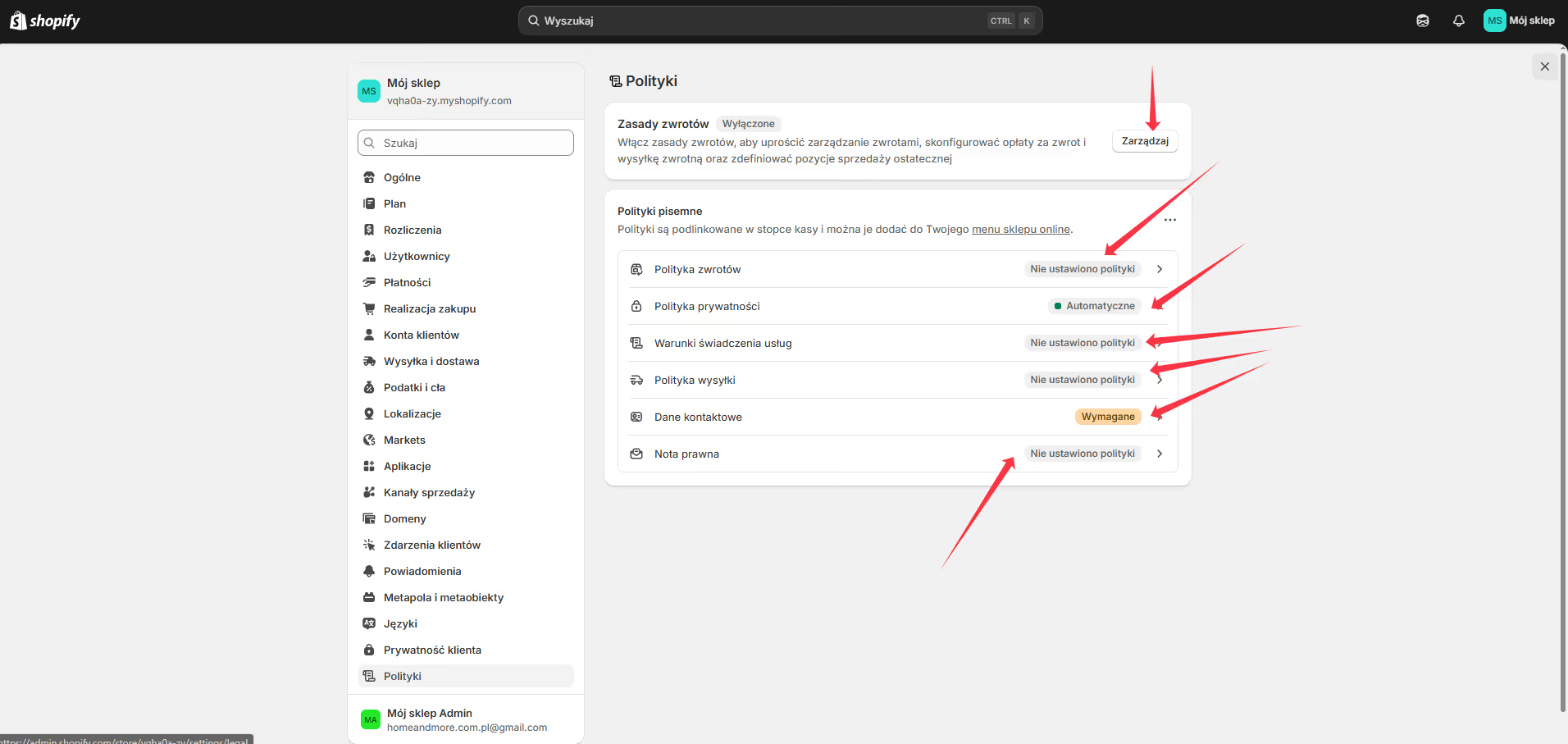
Polityki sklepu to obowiązkowe dokumenty prawne, które musi posiadać każdy sklep internetowy działający zgodnie z polskim i europejskim prawem. W Shopify znajdziesz sekcję "Polityki" w menu po lewej stronie panelu administracyjnego, gdzie możesz dodać wszystkie wymagane dokumenty. Na screenie widać, że musisz uzupełnić kilka kluczowych polityk: Polityka zwrotów, Polityka prywatności, Warunki świadczenia usług, Polityka wysyłki oraz Dane kontaktowe i Nota prawna.

## Gdzie znaleźć i jak uzupełnić polityki w Shopify

Aby przejść do sekcji polityk, zaloguj się do panelu administracyjnego Shopify, przewiń menu po lewej stronie na sam dół i kliknij "Ustawienia" (ikona koła zębatego), następnie wybierz "Polityki". Zobaczysz listę wszystkich polityk, które możesz dodać do swojego sklepu. Każda polityka ma przycisk "Utwórz z szablonu" lub pole tekstowe, gdzie możesz wpisać własną treść. Shopify oferuje automatyczne generowanie szablonów polityk za pomocą sztucznej inteligencji, które uwzględniają podstawowe informacje o Twoim sklepie, ale pamiętaj, że to tylko punkt wyjścia i dokumenty te wymagają dostosowania do Twojej specyfiki działalności oraz konsultacji z prawnikiem.

## Jakie polityki musisz uzupełnić

**Polityka zwrotów** - dokument wyjaśniający, na jakich zasadach klienci mogą zwracać produkty. Musisz określić termin na odstąpienie od umowy (w Polsce 14 dni zgodnie z prawem konsumenckim), warunki zwrotu (np. produkt musi być nieużywany, w oryginalnym opakowaniu), procedurę zwrotu (jak klient ma wysłać produkt, kto pokrywa koszty przesyłki zwrotnej), termin zwrotu pieniędzy (zazwyczaj 14 dni od otrzymania zwróconego towaru) oraz produkty wyłączone ze zwrotu, jeśli takie są (np. produkty na zamówienie, artykuły higieniczne).

**Polityka prywatności** - najważniejszy dokument wymagany przez RODO (Rozporządzenie o Ochronie Danych Osobowych). Musi zawierać informacje o tym, jakie dane osobowe zbierasz (imię, nazwisko, adres, email, telefon, adres IP), w jakim celu przetwarzasz dane (realizacja zamówienia, wysyłka, kontakt z klientem, marketing), na jakiej podstawie prawnej (wykonanie umowy, zgoda użytkownika, uzasadniony interes), jak długo przechowujesz dane, komu udostępniasz dane (firmy kurierskie, bramki płatności, dostawcy usług IT), jakie prawa ma klient (dostęp do danych, ich poprawienie, usunięcie, wniesienie sprzeciwu) oraz dane administratora danych (Twoje dane firmowe).

**Warunki świadczenia usług (Regulamin)** - kompleksowy dokument określający zasady korzystania ze sklepu. Powinien zawierać definicje podstawowych pojęć, zasady zawierania umowy sprzedaży (od momentu złożenia zamówienia do jego realizacji), ceny i formy płatności, zasady realizacji zamówień i terminy dostawy, procedury reklamacyjne i odpowiedzialność za wady, prawa autorskie do treści w sklepie oraz postanowienia końcowe z informacją o prawie właściwym i rozwiązywaniu sporów.

**Polityka wysyłki** - informacje o dostępnych metodach dostawy i kosztach. Określ dostępne opcje wysyłki (InPost Paczkomat, kurier, paczkomaty innych firm), koszty wysyłki dla każdej metody, termin realizacji zamówienia (np. 24-48 godzin), czas dostawy (np. 1-2 dni robocze), warunki darmowej dostawy, jeśli oferujesz (np. od 150 zł) oraz obszar obsługi (Polska, Europa, świat).

**Dane kontaktowe** - pełne dane identyfikacyjne sklepu wymagane przez prawo. Muszą zawierać pełną nazwę firmy, adres siedziby, NIP, REGON, numer KRS lub CEIDG, adres email kontaktowy, numer telefonu oraz opcjonalnie godziny pracy biura obsługi klienta.

**Nota prawna** - dodatkowe informacje prawne, często łączone z polityką prywatności lub regulaminem. Może zawierać informacje o prawach autorskich do treści w sklepie, zasadach korzystania ze strony, wyłączeniach odpowiedzialności oraz linkach do zewnętrznych stron.

## Jakie informacje musisz mi dostarczyć, abym mógł przygotować polityki

Aby stworzyć kompletne i zgodne z prawem polityki dla Twojego sklepu, potrzebuję od Ciebie kilku kluczowych informacji. Po pierwsze, pełne dane firmowe: dokładna nazwa firmy (zgodna z KRS/CEIDG), adres siedziby z kodem pocztowym, NIP, REGON, numer KRS lub wpis do CEIDG, email kontaktowy, numer telefonu oraz godziny pracy obsługi klienta, jeśli je ustalasz.

Następnie potrzebuję informacji o polityce zwrotów i reklamacji: jaki termin na zwrot oferujesz (minimum 14 dni zgodnie z prawem), kto pokrywa koszty przesyłki zwrotnej (klient czy sklep), w jakim terminie zwracasz pieniądze po otrzymaniu zwrotu, czy są produkty wyłączone ze zwrotu (np. bielizna, kosmetyki, produkty na zamówienie) oraz jak wygląda procedura reklamacyjna przy wadliwych produktach.

Muszę również znać szczegóły dotyczące wysyłki i dostawy: jakie metody wysyłki oferujesz (InPost, DPD, DHL, inne), jakie są koszty każdej metody wysyłki, jaki jest termin realizacji zamówienia (czas przygotowania paczki), jaki jest czas dostawy dla każdej metody, czy oferujesz darmową wysyłkę i od jakiej kwoty oraz czy wysyłasz tylko w Polsce, czy również za granicę.

Potrzebuję informacji o płatnościach i przetwarzaniu danych: jakie formy płatności akceptujesz (Przelewy24, PayU, PayPal, pobranie, przelew tradycyjny), z jakimi dostawcami usług współpracujesz (firmy kurierskie, bramki płatności, systemy analityczne), czy korzystasz z cookies i w jakim celu (analityka, remarketing, funkcjonalne) oraz czy wysyłasz newsletter i jak klienci mogą się z niego wypisać.

Przydatne będą również informacje dodatkowe: czy masz specjalne warunki dla klientów biznesowych (faktury VAT, rabaty hurtowe), czy oferujesz gwarancje rozszerzone poza ustawowe, jak długo przechowujesz dane klientów po zakończeniu współpracy oraz kto jest odpowiedzialny za obsługę reklamacji i zapytań (imię, nazwisko, stanowisko).

## Trzy sposoby utworzenia polityk

**Sposób 1: Generator AI w Shopify** - Shopify oferuje wbudowany generator polityk oparty na sztucznej inteligencji. Po wejściu w sekcję "Polityki" kliknij "Utwórz z szablonu" przy wybranej polityce, a system automatycznie wygeneruje dokument na podstawie informacji o Twoim sklepie, takich jak nazwa firmy, adres i rodzaj działalności. To najszybsza metoda, ale dokumenty wymagają ręcznej weryfikacji i dostosowania do polskiego prawa oraz Twojej specyfiki działalności. Wygenerowane treści są ogólne i mogą nie uwzględniać wszystkich wymogów RODO i polskich przepisów konsumenckich.

**Sposób 2: Pomoc prawnika specjalizującego się w e-commerce** - To najbezpieczniejsza opcja, szczególnie jeśli planujesz poważny biznes lub sprzedajesz produkty w branżach regulowanych (suplementy, kosmetyki, elektronika). Prawnik przygotuje dokumenty w pełni zgodne z aktualnym prawem, uwzględniające specyfikę Twojej branży, chronione przed zmianami w przepisach oraz minimalizujące ryzyko prawne. Koszt usługi prawnika to zazwyczaj 1000-3000 zł za komplet dokumentów, ale to inwestycja, która chroni Cię przed potencjalnymi problemami prawnymi i karami UOKiK czy UODO, które mogą wynieść dziesiątki tysięcy złotych.

**Sposób 3: Moja pomoc w przygotowaniu polityk** - Oferuję także usługę przygotowania kompletnych polityk sklepu na podstawie sprawdzonych szablonów dostosowanych do polskiego rynku. Korzystam z aktualnych wzorów zgodnych z RODO i prawem konsumenckim, które dostosowuję do Twoich konkretnych danych i modelu biznesowego. Przygotowuję wszystkie wymagane dokumenty: politykę prywatności, regulamin sklepu, politykę zwrotów, politykę wysyłki oraz politykę cookies. Dokumenty są napisane jasnym językiem zrozumiałym dla klientów, zawierają wszystkie wymagane elementy prawne i są gotowe do wklejenia bezpośrednio w Shopify. Chociaż nie zastępuję profesjonalnej porady prawnej, moje dokumenty stanowią solidną podstawę prawną dla Twojego sklepu, znacznie lepszą niż automatycznie wygenerowane szablony.

## Jak samodzielnie uzupełnić polityki w Shopify

Jeśli zdecydujesz się samodzielnie uzupełnić polityki, oto jak to zrobić krok po kroku. Wejdź w Ustawienia, następnie Polityki i przy każdej polityce kliknij "Utwórz z szablonu" - Shopify wygeneruje bazowy szablon. Przeczytaj uważnie wygenerowany tekst i zweryfikuj wszystkie informacje, ponieważ szablon może zawierać ogólne sformułowania nieodpowiednie dla polskiego rynku. Dostosuj szablon do swojej działalności, uzupełniając konkretne dane: terminy, koszty, procedury oraz warunki specyficzne dla Twojej branży.

Zwróć szczególną uwagę na kluczowe elementy wymagane przez polskie prawo: w polityce prywatności koniecznie umieść podstawę prawną przetwarzania danych (RODO), prawa klientów (dostęp, sprostowanie, usunięcie) oraz dane inspektora ochrony danych, jeśli go posiadasz. W regulaminie uwzględnij prawo odstąpienia od umowy w ciągu 14 dni, procedurę reklamacyjną zgodną z prawem konsumenckim oraz dane do pozasądowego rozwiązywania sporów konsumenckich. W polityce cookies opisz, jakie cookies używasz (niezbędne, analityczne, marketingowe) i jak użytkownik może nimi zarządzać.

Po uzupełnieniu treści kliknij "Zapisz" u góry strony. Polityki automatycznie pojawią się w stopce Twojego sklepu jako linki dostępne dla każdego odwiedzającego. Pamiętaj, że musisz regularnie aktualizować polityki, gdy zmieniasz warunki działania sklepu, wprowadzasz nowe usługi lub zmieniają się przepisy prawa. Najlepiej przeglądaj dokumenty co 6-12 miesięcy lub zawsze, gdy wprowadzasz istotne zmiany w sklepie, takie jak nowe metody płatności czy ekspansja na nowe rynki.

## Najczęstsze błędy przy tworzeniu polityk

Właściciele sklepów często popełniają błędy, które mogą prowadzić do problemów prawnych. Najczęstszy to kopiowanie polityk z innych sklepów bez dostosowania do własnej działalności, co jest niebezpieczne, ponieważ każdy sklep ma swoją specyfikę, a takie działanie może stanowić również naruszenie praw autorskich. Inny błąd to brak aktualizacji polityk po wprowadzeniu zmian w sklepie, na przykład gdy dodajesz nową bramkę płatności lub firmę kurierską, musisz to uwzględnić w dokumentach. Wiele osób używa też ogólnych sformułowań bez konkretów, co jest problematyczne, ponieważ polityki muszą być jasne i precyzyjne - klienci muszą wiedzieć dokładnie, na co się zgadzają.

Częsty błąd to również pomijanie wymagań RODO w polityce prywatności, takich jak brak informacji o podstawie prawnej przetwarzania danych, okresie przechowywania czy prawach użytkownika. Nie można również zapominać o aktualizacji polityk przy zmianie przepisów - prawo się zmienia i Twoje dokumenty muszą być zawsze aktualne. Wreszcie, stosowanie niezrozumiałego języka prawniczego odstrasza klientów - polityki powinny być napisane przystępnie, aby każdy mógł je zrozumieć bez znajomości prawa.

## Podsumowanie

Uzupełnienie polityk sklepu to obowiązkowy element uruchamiania sklepu internetowego, którego nie można pominąć. Możesz skorzystać z generatora AI w Shopify jako szybkiego startu, ale dokumenty wymagają weryfikacji i dostosowania. Najlepszym rozwiązaniem jest konsultacja z prawnikiem specjalizującym się w e-commerce, co kosztuje 1000-3000 zł, ale zapewnia pełne bezpieczeństwo prawne. Alternatywnie mogę Ci pomóc przygotować kompletne polityki na podstawie Twoich danych i sprawdzonych szablonów dostosowanych do polskiego rynku. Pamiętaj, że brak odpowiednich polityk lub ich niezgodność z prawem może skutkować karami finansowymi od UOKiK czy UODO, problemami z klientami i utratą zaufania, brakiem możliwości korzystania z niektórych bramek płatności oraz problemami przy reklamacjach i sporach. Dostarcz mi wszystkie wymagane informacje o firmie, produktach, zasadach wysyłki i zwrotów, a przygotowuję dla Ciebie kompletne dokumenty gotowe do wdrożenia w Shopify, dzięki czemu Twój sklep będzie działał zgodnie z prawem od pierwszego dnia.

Inforamcje jakie mogą być potrzebne - ważne

Zapoznaj się z informacjami

icon  x  white

# Jakie informacje potrzebuję od Ciebie, aby stworzyć Twój sklep Shopify

Jeśli chcesz, abym stworzył dla Ciebie sklep na platformie Shopify, potrzebuję kilku kluczowych informacji. Gwarantuję pełną poufność przekazanych danych i w razie potrzeby chętnie podpiszę umowę NDA (non-disclosure agreement) dla dodatkowego bezpieczeństwa Twoich wrażliwych danych biznesowych.

## Dane dostępowe

Potrzebuję adresu email Gmail, na którym chcesz założyć sklep Shopify - to będzie główne konto administracyjne. Jeśli wolisz, mogę sam utworzyć dla Ciebie nowe konto Gmail i przekazać dane dostępowe, a po zakończeniu prac zmienisz hasło na własne. Musisz również zdecydować, jaki plan Shopify wybierasz: Basic (39 USD/mies.), Shopify (105 USD/mies.) czy Advanced (399 USD/mies.). Jeśli nie jesteś pewien, pomogę Ci w doborze odpowiedniego planu.

## Dane firmy

Potrzebuję pełnych danych firmy do założenia kont w bramkach płatności i systemach wysyłkowych: pełna nazwa firmy (zgodna z KRS/CEIDG), NIP, REGON, numer KRS lub wpis do CEIDG, adres siedziby firmy, telefon kontaktowy, email firmowy oraz dane właściciela/reprezentanta (imię, nazwisko, PESEL, dowód osobisty). Będę również potrzebował skanu dokumentów: aktualny odpis z KRS lub zaświadczenie z CEIDG (max 3 miesiące), dane bankowe (nazwa banku, IBAN, potwierdzenie własności konta) oraz ewentualnie pełnomocnictwa, jeśli dotyczy.

## Asortyment produktów

Prześlij mi listę produktów w arkuszu Excel lub Google Sheets zawierającą: nazwę produktu, szczegółowy opis z cechami i specyfikacją, cenę (ewentualnie cenę przed obniżką), warianty (rozmiary, kolory) z cenami i dostępnością, kody SKU, wagę i wymiary, stan magazynowy (liczba sztuk) oraz wysokiej jakości zdjęcia produktów (minimum 1500x1500 pikseli, z różnych perspektyw, najlepiej na białym tle). Im więcej zdjęć, tym lepiej. Potrzebuję też informacji o kategoriach produktów i tagach dla SEO.

## Wygląd i funkcjonalność sklepu

Prześlij logo firmy w wysokiej rozdzielczości (SVG, PNG lub AI), określ preferowaną kolorystykę (kody HEX) oraz podaj przykłady sklepów, których wygląd Ci się podoba. Zdecyduj, jakie metody płatności chcesz oferować (Przelewy24, PayU, PayPal, pobranie) oraz metody wysyłki (InPost, DPD, DHL, inne). Jeśli planujesz dodatkowe funkcje jak blog, newsletter, czat na żywo czy opinie klientów, również o tym poinformuj.

## Dokumenty prawne i treści

Każdy sklep musi mieć regulamin, politykę prywatności (RODO), politykę cookies oraz informacje o reklamacjach i zwrotach. Jeśli masz gotowe dokumenty, prześlij je. Jeśli nie, mogę pomóc w przygotowaniu podstawowych wersji, ale polecam konsultację z prawnikiem. Będę również potrzebował tekstów na strony: "O nas", "Kontakt", "Dostawa i płatność" oraz "Zwroty i reklamacje". Jeśli nie masz gotowych, pomogę w ich przygotowaniu.

## Dane do integracji

Dla bramek płatności potrzebuję: Przelewy24 (Merchant ID, POS ID, CRC Key, klucz raportowy) lub PayU (POS ID, klucze autoryzacji). Dla InPost: Organization ID i klucz API. Jeśli korzystasz z systemów księgowych, magazynowych (Subiekt, Comarch, BaseLinker) lub narzędzi marketingowych (Google Analytics, Facebook Pixel), będę potrzebował odpowiednich danych API lub mogę skonfigurować nowe konta.

## Podsumowanie

Im więcej szczegółów otrzymam na początku, tym sprawniej przebiegnie projekt. Po zebraniu danych stworzę pełnoprawny sklep z produktami, płatnościami, wysyłką i wszystkimi funkcjami. Przekażę Ci gotowy sklep z dokumentacją i szkoleniem. Wszystkie dane traktuję poufnie i chętnie podpiszę NDA. Możesz liczyć na moje wsparcie również po uruchomieniu sklepu.